
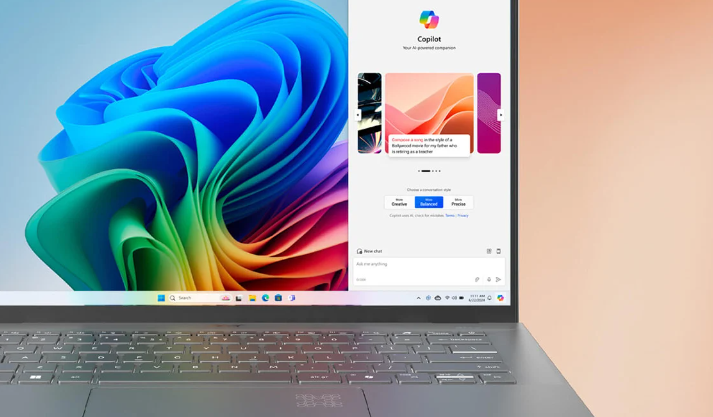
Microsoft stopniowo zmienia podejście do integracji sztucznej inteligencji w Windows 11. W testowych kompilacjach systemu firma dodała możliwość usuwania aplikacji Microsoft Copilot na urządzeniach zarządzanych — informuje sport-tour.pl, powołując się na topflop.pl. Opcja pojawiła się dla uczestników programu Windows Insider i dotyczy środowisk korporacyjnych oraz edukacyjnych.
Rozwiązanie wygląda na techniczny kompromis wobec administratorów, jednak w praktyce towarzyszą mu rygorystyczne warunki, które ograniczają scenariusze użycia.
Co zmieniło się w Windows 11
W kompilacji Windows 11 Insider Preview Build 26220.7535 (KB5072046) Microsoft dodał nową zasadę zarządzania o nazwie RemoveMicrosoftCopilotApp. Umożliwia ona administratorom usuwanie aplikacji Microsoft Copilot na urządzeniach zarządzanych.
Funkcja jest dostępna w kanałach Dev i Beta programu Windows Insider. W stabilnych wydaniach Windows 11 na razie jej nie ma.
W których wersjach dostępne jest usuwanie Copilota
Możliwość ta dotyczy wyłącznie edycji Windows 11 obsługujących scentralizowane zarządzanie:
Więcej Przeczytaj

- Windows 11 Pro
- Windows 11 Enterprise
- Windows 11 Education (EDU)
Dla Windows 11 Home nie przewidziano żadnych zmian.
Którego Copilota można usunąć, a którego nie
W Windows 11 używane są dwa różne produkty o tej samej nazwie:
- Microsoft Copilot — bezpłatna aplikacja wstępnie zainstalowana w systemie
- Microsoft 365 Copilot — płatne narzędzie AI wchodzące w skład subskrypcji Microsoft 365 dla firm
Nowa polityka pozwala usuwać wyłącznie bezpłatną aplikację Microsoft Copilot. Płatny Microsoft 365 Copilot pozostaje obowiązkowy, jeśli przewiduje go licencja organizacji.
Więcej Przeczytaj
Warunki Microsoft dotyczące usuwania Copilota
Aby zasada RemoveMicrosoftCopilotApp zadziałała, urządzenie musi jednocześnie spełniać wszystkie wymagania:
- w systemie są zainstalowane Microsoft Copilot oraz Microsoft 365 Copilot
- aplikacja Microsoft Copilot nie została zainstalowana ręcznie przez użytkownika
- Microsoft Copilot nie był uruchamiany w ciągu ostatnich 28 dni
Jeśli choć jeden warunek nie jest spełniony, usunięcie nie nastąpi.
Dlaczego wymóg „28 dni bez uruchamiania” jest problematyczny
Microsoft Copilot w Windows 11 ma kilka domyślnych mechanizmów aktywacji:
- automatyczne uruchamianie po zalogowaniu do systemu
- skrót klawiaturowy Windows + C
- Alt + Spacja
- dedykowany klawisz Copilot na niektórych laptopach i klawiaturach
Nawet po wyłączeniu autostartu w ustawieniach lub menedżerze zadań aplikację łatwo uruchomić przypadkowo. Każde uruchomienie resetuje 28-dniowy okres, po czym polityka usuwania ponownie nie jest stosowana.
Instrukcja krok po kroku: jak włączyć usuwanie Copilota

Wszystkie czynności wykonuje się na poziomie administratora za pomocą zasad grupy Windows.
Krok 1. Otwórz Edytor lokalnych zasad grupy
Uruchom Local Group Policy Editor na urządzeniu zarządzanym.
Więcej Przeczytaj

Krok 2. Przejdź do odpowiedniej sekcji
Ścieżka w menu:
Konfiguracja użytkownika → Szablony administracyjne → Sztuczna inteligencja Windows
Krok 3. Włącz właściwą zasadę
Aktywuj ustawienie „Usuń aplikację Microsoft Copilot”.
Krok 4. Zastosuj zmiany
Po odświeżeniu zasad system spróbuje usunąć aplikację Copilot — pod warunkiem spełnienia wszystkich wymagań.
Co dzieje się po usunięciu aplikacji
Po pomyślnym zastosowaniu polityki:
- Microsoft Copilot znika z systemu dla wszystkich użytkowników urządzenia
- komponenty systemowe Microsoft 365 Copilot pozostają aktywne
- ustawienia polityki są zachowane do kolejnych zmian administratora
Czy można przywrócić Copilota
Tak. Jeśli Microsoft Copilot został usunięty za pomocą polityki, użytkownik może samodzielnie ponownie zainstalować aplikację standardowymi narzędziami Windows. Nie wymaga to zmiany zasad grupy ani kontaktu z administratorem.
Dla kogo to rozwiązanie jest odpowiednie
Możliwość usuwania Copilota jest skierowana przede wszystkim do:
- środowisk korporacyjnych bez wykorzystania narzędzi AI
- organizacji korzystających z alternatywnych rozwiązań AI
- administratorów minimalizujących preinstalowane komponenty Windows
Jednocześnie Copilot pozostaje częścią ekosystemu Microsoft, a jego usuwanie wiąże się z ograniczeniami technicznymi i licencyjnymi, które należy uwzględnić przy wdrażaniu polityk.
Obok zmian w Windows 11 warto też zwrócić uwagę na nowości ze świata AI — Nvidia zaprezentowała platformę Rubin dla sztucznej inteligencji: na czym polega przełom i kiedy się pojawi